Guide de l'utilisateur
Ce guide explique comment utiliser le Portail iTop en tant qu'utilisateur classique. Il couvre les principales fonctionnalités disponibles pour gérer efficacement les incidents et les demandes de service, une fois que le portail a été installé et configuré. Pour des instructions d'installation, consultez le Guide d'installation.
Connexion

Pour accéder au portail, suivez ces étapes :
- Ouvrez votre navigateur web et accédez à l'URL du portail (par exemple,
http://localhost:8000ou votre domaine commehttps://votredomaine.com/portal.debian). - Si vous n'êtes pas authentifié, vous serez redirigé automatiquement vers la page de connexion.
- Entrez vos identifiants :
- Email : Votre adresse email enregistrée (fournie par l'administrateur).
- Mot de passe : Le mot de passe attribué à votre compte (contactez votre administrateur si vous devez le réinitialiser).
- Cliquez sur le bouton Connexion pour soumettre vos identifiants.
- Si les identifiants sont valides, vous serez redirigé vers le tableau de bord ou votre page utilisateur par défaut. Si ce n'est pas le cas, un message d'erreur s'affichera (par exemple, "Identifiants invalides").
Note : Le processus de connexion utilise l'authentification intégrée de Laravel, enrichie avec Spatie pour la gestion des rôles et des accès. Assurez-vous que votre compte est lié à la bonne instance iTop, comme défini dans les paramètres utilisateur.
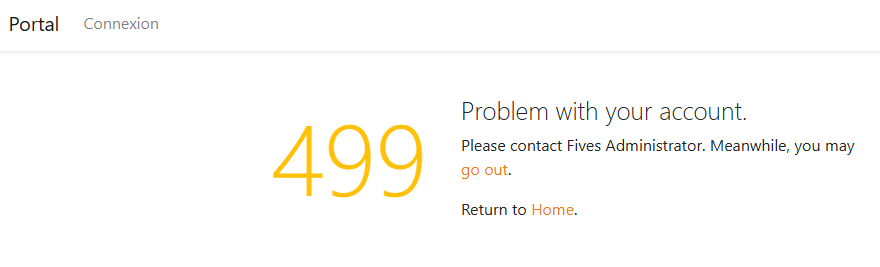
Pour interagir avec iTop (et donc utiliser ce portail), chaque compte doit être lié à un compte iTop. Ce lien est établi en utilisant l'attribut itop_id de la table Utilisateur du Portail, qui doit correspondre à l'attribut ID de l'objet Contact dans iTop.
Si ce lien est manquant, vous verrez l'erreur suivante :
Résolution des problèmes de connexion
Si vous rencontrez des problèmes, voici quelques étapes pour les résoudre :
- Mot de passe oublié : Si cette option est activée, utilisez le lien "Mot de passe oublié" sur la page de connexion pour réinitialiser votre mot de passe (requiert la configuration de l'email dans
.env). - Compte non trouvé : Contactez votre administrateur pour vérifier si votre compte est synchronisé avec iTop.
- Problèmes de session : Videz le cache de votre navigateur ou déconnectez-vous puis reconnectez-vous.
- Mode Débogage : Si vous avez un accès administrateur, consultez les logs Laravel (
storage/logs/laravel.log) pour les détails des erreurs.
Utilisation des rôles et permissions Spatie
Le portail utilise le package laravel-permission de Spatie pour gérer les rôles et les permissions des utilisateurs. Votre accès à diverses fonctionnalités dépend du rôle qui vous a été attribué (par exemple, Utilisateur, Administrateur). Certaines sections peuvent être accessibles uniquement par les administrateurs.
- Seuls les utilisateurs disposant de rôles valides peuvent accéder aux zones restreintes (par exemple, les fonctionnalités administratives).
- Les administrateurs peuvent attribuer des rôles via le Guide de l'administrateur.
Astuce : Pour tester la connexion avec différents rôles, demandez à votre administrateur de créer des comptes de test avec des permissions spécifiques.
Création d'un ticket
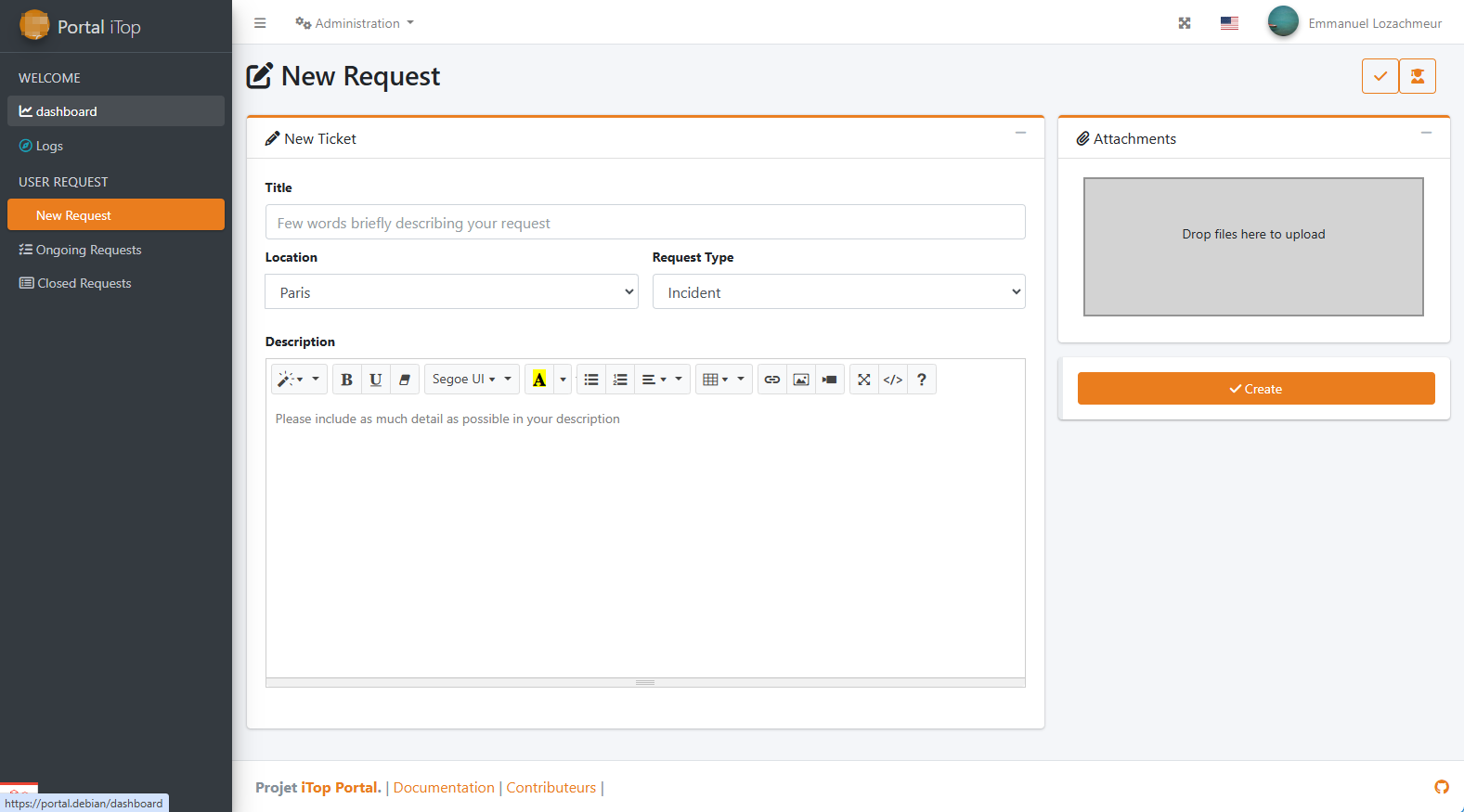
Pour créer un nouveau ticket dans le portail iTop :
- Accédez à la section "Créer un ticket" (disponible dans le menu principal ou le tableau de bord).
- Remplissez le formulaire avec les détails suivants :
- Titre : Un titre concis et clair pour votre problème ou demande.
- Emplacement : Spécifiez l'emplacement concerné.
- Type de demande : Choisissez entre Incident ou Demande de service.
- Description : Fournissez une explication détaillée du problème ou du besoin.
- Pièce jointe : (Facultatif) Ajoutez tout fichier ou capture d'écran pertinent.
- Cliquez sur Soumettre pour créer le ticket. Le ticket sera enregistré dans l'instance iTop liée.
Demandes en cours
Vous pouvez facilement suivre vos tickets ouverts. Dans la section Tickets ouverts, tous les tickets non fermés sont listés avec des statistiques clés qui peuvent être utilisées comme filtres. Par exemple, en cliquant sur un niveau de priorité, vous n'afficherez que les tickets de cette priorité.
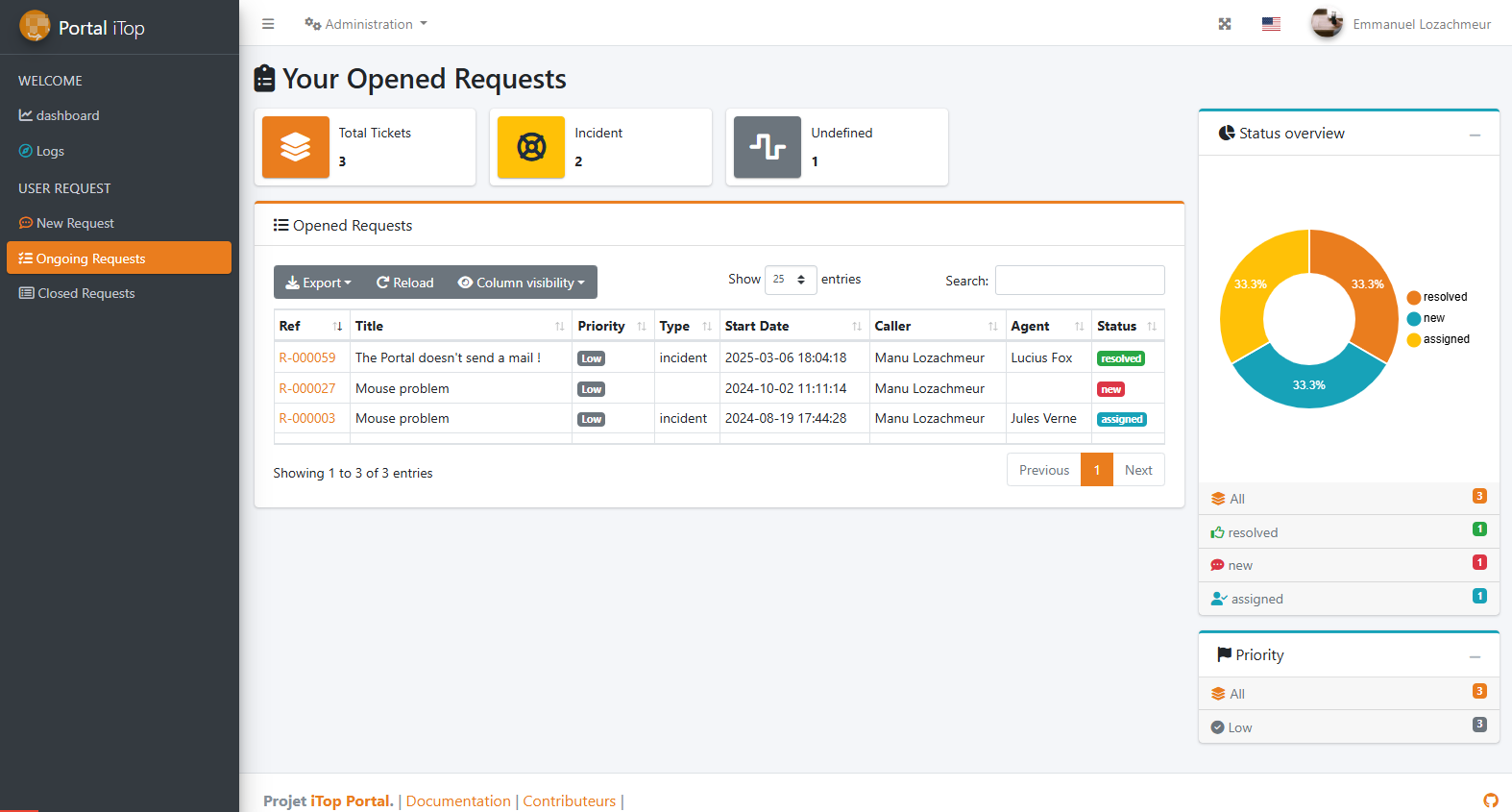
En cliquant sur un ticket, vous pouvez voir ses détails :
- Le Premier onglet affiche la description, le statut et le code de résolution (si résolu), ainsi qu'une zone de texte pour ajouter des journaux au ticket.
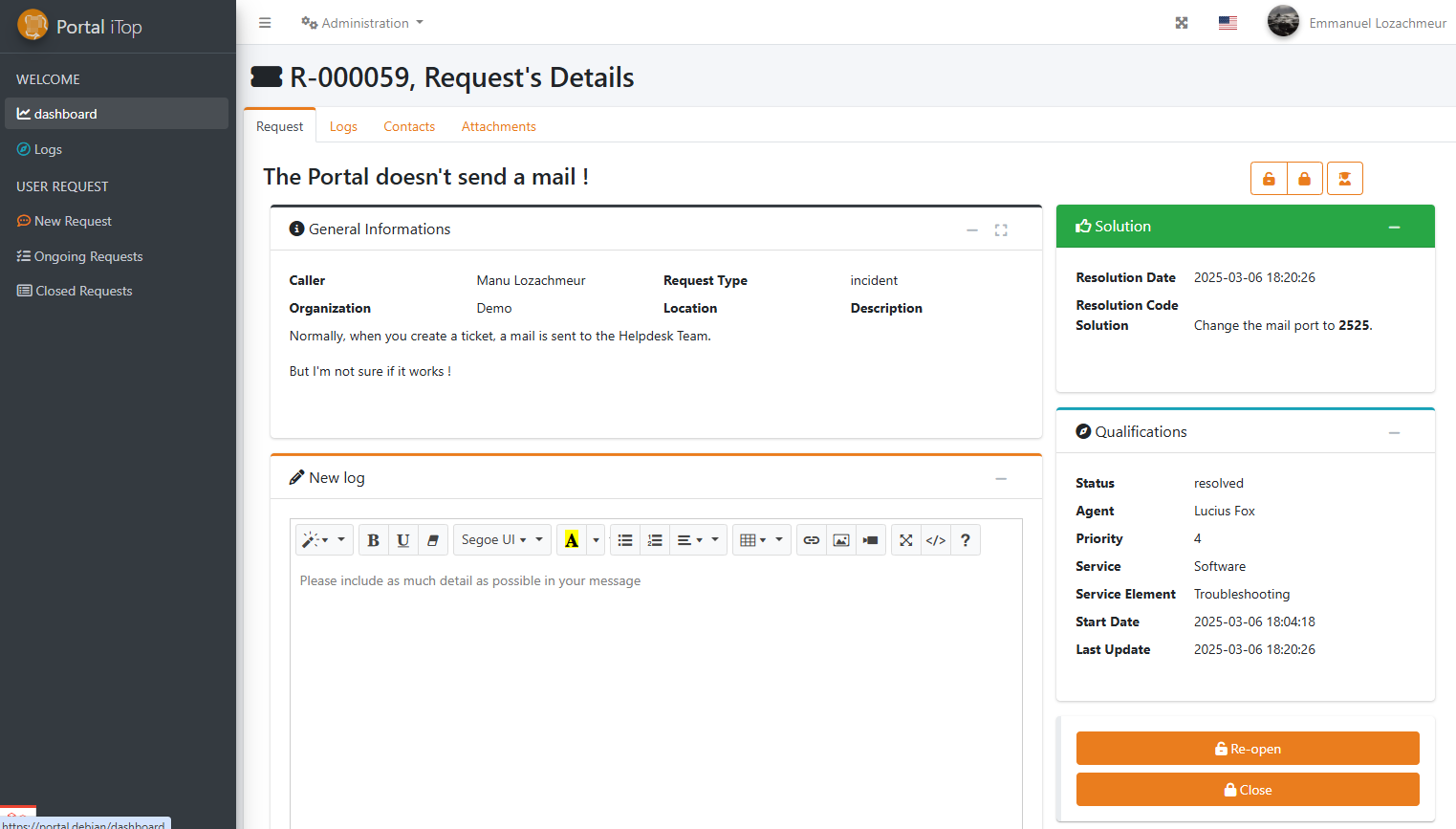
- L'onglet Log contient tous les échanges liés au ticket, y compris sa timeline.
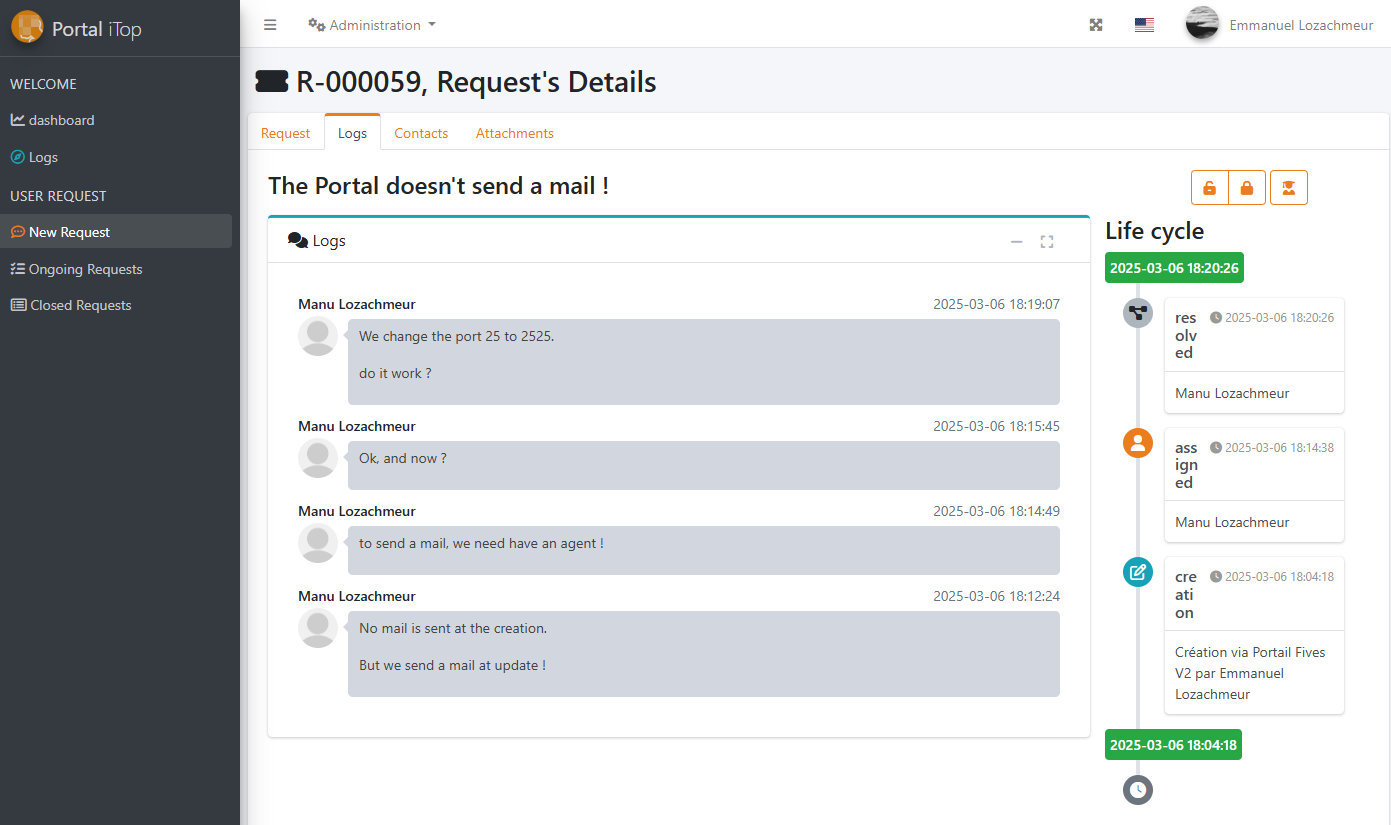
- L'onglet Contacts vous permet de voir ou d'ajouter des contacts liés au ticket.
- L'onglet Pièces jointes vous permet d'ajouter ou de visualiser les fichiers joints.
Note : Les actions disponibles dépendent du cycle de vie du ticket.
Demandes fermées
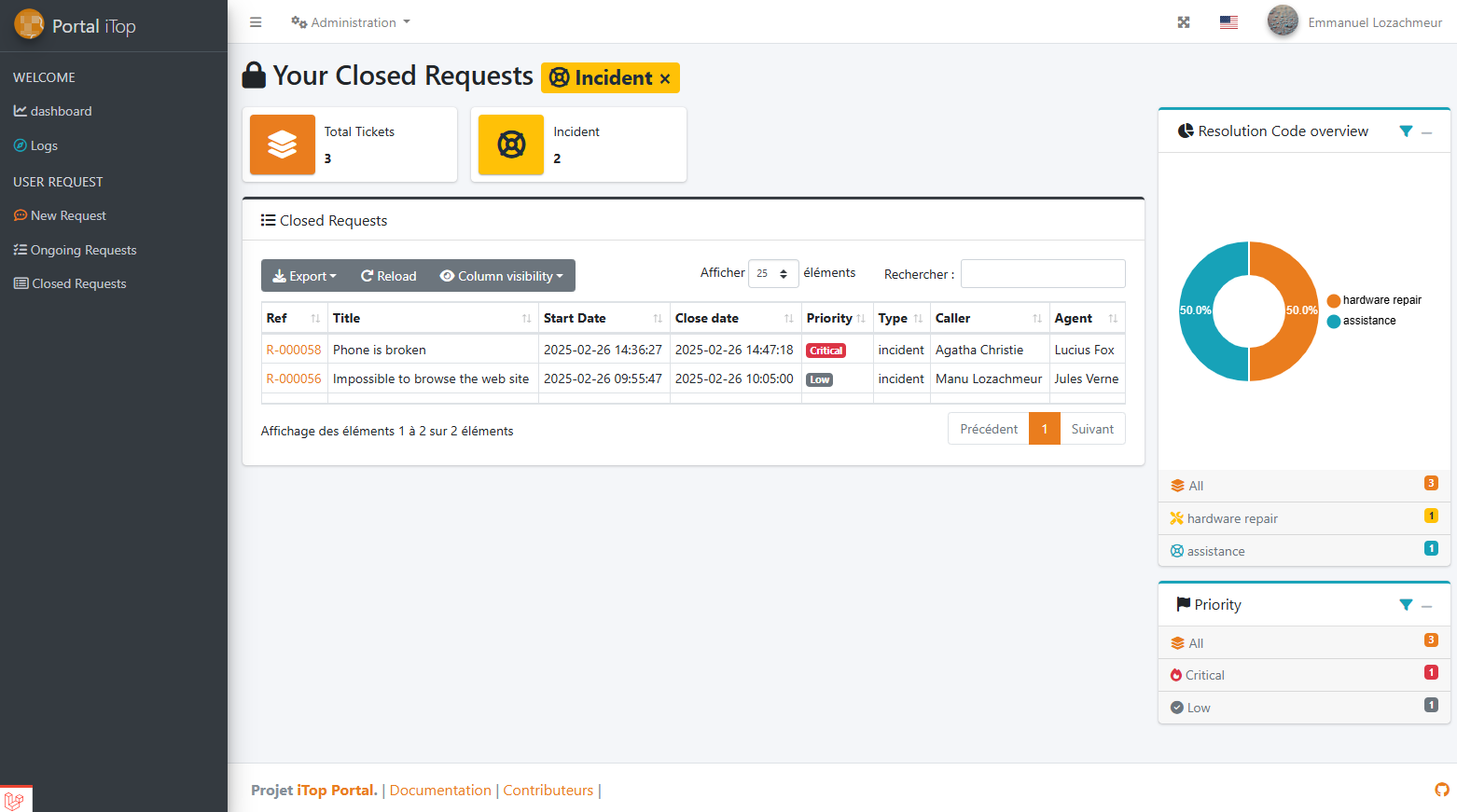
Les demandes fermées peuvent être trouvées dans la section Demandes fermées. Cette section est similaire à celle des tickets ouverts, mais puisque les tickets sont fermés, aucune nouvelle interaction n'est possible.
Des statistiques clés sont disponibles pour filtrer, et vous pouvez toujours consulter les informations détaillées de chaque demande.
Pour obtenir un support supplémentaire, consultez la page Problèmes et Bugs (Bientôt disponible).